 Pr
Pr
Probyte
web kauppa 

Hardware
Ohjelmistot ja kirjat
Kirjat


PIC'n
Techniques on keskitason sovellusopas, joka kattaa
Microchip Technologyn PIC-mikrokontrollerit.
Kirja kuvaa 8-nastaisen mikrokontrollerin
ainutlaatuisia ominaisuuksia.
Ajastimen 1, ajastimen 2 ja kaappaus / vertailu
/ PWM (CCP) -moduulin käyttö
on yksityiskohtainen, jota seuraa ajoitus-, lasku- ja
pulssinleveysmodulaatiokokeet (PWM).
Nämä kokeet
sisältävät yhden aikavälin tuotannon, vapaan
käynnissä olevan pulssin ulostulon,
tapahtumien laskemisen, ajan mittauksen, taajuusmittauksen ja PWM: n.
Joitakin näistä tekniikoista
havainnollistetaan edelleen kokeilla, jotka osoittavat,
miten yksinkertaisia digitaalisia pulssi- ja
taajuusgeneraattoreita sekä aikaväli- ja
taajuusmittauslaitteita suunnitellaan ja rakennetaan.
Pehmeäkantinen: 307 sivua
Julkaisija: Square 1 Electronics (1. tammikuuta
1999)
Kieli: englanti
ISBN-10: 0965416232
ISBN-13: 978-0965416238
Pakkauksen mitat: 10,7 x 8,3 x 0,8 tuumaa
Toimituksen paino: 1,9 oz
Hinta 8e sis alv
===

Kylä ilman nimeä kirja
Kirja kertoo Hämeenkyröläisestä, Valtatie 3
varrella olevasta, Kyröskosken lähellä ilman nimeä
olevasta kylästä
vuosilta 1945-1963 ( siis minun lapsuuden ajastani)
Kylästä kerrotaan talo talolta kaikki asukkaat.
Ihmisistä muistetaan heidän paremmat puolensa.
Kirjassa on käsipiirretyt kuvat ( 35 kpl)
Kirjassa on kymmenen runoa.
Kirjassa kerrotaan myös Saloran aikainen työpaikka Salossa.
Kirja on nyt loppu, mutta sen saa pdf-tiedostona ilmaiseksi.
Lisätietoja : http://www.probyte.fi/info/kylakirja.html
==
Kirja : MIELUISIA MUISTOJA KESKI-HÄMEESTÄ
Tämä kirja on jo loppu
===

http://probyte.fi/images/termkuva.jpg
Sarjaliikenne analysaattoriohjelma
sarjaliikennedataloggeriominaisuus hankalia ja
harvoin esiintyvien vikojen etsintään
ASCII tai binäärinen
sarjaliikenneohjelma
Tiedonkeruuominaisuudet hankalia vikoja varten
Tiedonkeruu useammasta sarjaliikenneportista
yhtäaikaa
TCP/IP Server /Client analysaattori
Tiedostojen siirto ja vastaanotto
Automaattiset binäärimakrot
Tulevien sanomien valikoiva suodatus
Ohjelma asennus
Fanuc ja Siemens 3964R protokollat

Ohjelman
pääikkunan
yläpuolella on
valikko,
josta on helppo valita yleisimmät toiminnat
- Asennus
kuvakkeella
valitaan
sarjaliikenneportit ja
niiden parametrit
- Save File
kuvakkeella valitaan
tiedosto, jonne
saapuv data talletetaan.
- Close file kuvakkeella
loetetaan tiedoston
talletus
- Send File kuvakkeella
lähetetään tiedosto
sarjaliikenteelle.
- Clear Main Display
kuvakkeella
tyhjennetään vasen
pääikkunna
- Clear Binary Window
kuvakkeella
tyhennetään binääri-ikkuna
- Edit/Send macro
kuvakkeella avataan
näppänmakroikkuna
- Font
kuvakkeella valitaan
näyttöjen
kirjaisinleikkaus ja koko
- Color
kuvakkeella valitaan
kirjaimien
väri
- Binary
kuvakkeella valitaan
vasemalla
lähettävä
ASCII näyttö ja oikelle binäärinäyttö
- ASCII
kuvakkeella yksi
pääikkuna lähetysta
ja vastaanottoa varten
Status

Modeminäytössä
näkyy
sarjaliikenneportin
tilabitit ja RX datan epännormaali tila eli break.
Ohjausbiteillä voidaan kytkeä DTR
ja RTS
bittejä
päälle ja pois.
Break ohjauksella ohjataan TX-signaalin tila
epänormaaliksi
( break =johto poikki!)
Asetukset

Sarjaliikenneporttien käyttäminen vaatii
portin
avauksen tarkoitukseen sopivilla asetusarvoilla.
Asetukset tehdään
työkaluvalinkon Setup
kuvakkeen avulla.
Asetukset on jaettu kansiohin, joilla
asetella eri
tyyppisiä
asetuksia
portit
( COM1..5),
TCPIP
ja ei mitään
nopeus ( 300..115kbs)
pariteetti ( ei
mitään,
parillinen ja pariton)
kättelyt ( Ei
mitään,
Hardware, XON/XOFF, ja molemmat
pysäytysbitit (
1, 1.5
ja 2)
databitit ( 5,6,7 ja
8)
portitinohjausbitit (
RTS, DTR, Break)
Kun valikko
suljetaan,
uusi
portti otetaan
käyttöön
ja talletetaan seuravaa käyttökertaa varten.
Jos portti on käytettävissä,
tästä
tulee ilmoitus tila-ikkunaan (status).
Jos porttia ei ole olemassa tai se on jonkun
muun
ohjeman
käytössä. Tästäkin ilmoitus tilaikkunaan
ohjelman
alareunaan.
Asetukset tallettuvat tietokoneen muistiin
seuraavaa
kertaa varten..
Astetuksia voi tallettaa
tiedostoon ja
ladata
tiedostosta
Binääri
ja ASCII merkit

ASCII merkit ( 0..255)
sisältävät
näkyviä
( koodit 32...125) ja näkymättömiä
merkkejä
( loput).
ASCII-näyttölllä tulostaa vain
näkyvät
merkit ja binäärinäyttöllä myös
näkymättömät
merkit.
Binäärinäyttö näyttää
näkyvät
merkit sanoin kuin ASCII-näyttö, mutta muut merkit
näytetään
niiden ASCII tunnuksilla esim.
ASCII koodi 13
näytetään
<CR> , koodi 255 <0xFF> jne.
Jos Binääri
näyttö
näyttäsi kaikki binäärisesti sanomista ei saisi
mintään
selvää.
Binääriprotokollat

Binääritietoja
voi tutkia myös
sanomamuodossa.
Sanoma on jaettu kymmeneen tulevaan ryhmään (150
merkkiä/ryhmä)
ja kymmeneen lähtevään ryhmään.
Tämä
esitysmuoto on tehty erityisesti Siemens 3964R protokollan tukimiseen,
mutta myös ilman protokollaa toimivat sanomat voidaan testata.
Tulevat
sanomat voidaan tallettaa ja lähettää sitten uudestaan.
Sanomia voi binäärimuodossa editoida desimaali ja hex
muodossa.
Samoin tulevia ja lähteviä sanomia voi tutkia desimaali ja
hex
muodossa.
Näppäinmakrot

Normaali
sarjaliikenneohjelma (
esim.
Win/Hyperterminal)
näyttää vain ns. näkyviä ASCII-merkkejä.
Näkymättömät
merkit kuten rivinsiirto tulkitaan
siten,
että myös näytöllä tehdään
rivinsiirto.
Tämä
onkin
järkevää silloin kun keskustellaan
ihmiselle tarkoitettujen sarjaliikennelaitteiden ja ohjelmien
kanssa.
Entä
jos pitää tutkia esim. GSM modeemia tai
pysäköintimittaria?
Tavallinen pääteohjelma
hylkää
näytölle
kelpaamattomat merkit tai näyttää niiden paikalla
epämääräisiä
mustia neliöitä.
Samoin
erikoismerkkien
lähettäminen
on mahdotonta.
TERM ohjelmalla voidaan
käyttää
näppäinmakroja apuna.
Kun TERM-ohjelma käynnistyy, se lataa
myös
viimeksi käytetyn näppäinmakrotiedoston, joka
sisältää
80 merkin binääriset merkkijonot kahdelletoista eri
funktionäppäimelle
( F1..F12).
Painamalla
näyttöikkunassa
funktionäppäintä,
näppäimeen linkitetty makro tulostuu sarjaliikentelle ja
näytölle.
Avaamalla kelluvan
funktionäppäinikkunnan
voidaan
makroja käyttää myös hiirellä.
Tässä
ikkunassa on EDIT-painike, joka avaa näppäinten
edtitointivalikon.
Jokaista makroa ja jokaisen makron eri
merkkiä
voidaan
muuttaa suoraan näppäimillä ja HEX-painikkeilla
välillä
0..0xFF.
Samoin makron merkkien pituutta voidaan
asetella
välille
0 ..80.
Talletus levylle voidaan
tehdä erikseen
jokaisen
muutoksen jälken tai ikkunaa suljettaessa ohjelma kysyy
talletusta.
Editointitilassa
näppäinmakrot eivät ole
käytössä
päteohjelmassa.
Makrojen talletus omalle tiedostolleen
tapahtuu
File/Save
Macros-valikon avulla.
Samoin
taphtuss aiaksemmin
talletettujen
tietojen
lataus FIle/Load Macros-vakikon avulla.
Tiedoston
talletus

Paina
päänäytön
toista nappia vasemmalla (Save File) ja valitse tiedoston nimi.
Jos
käytössä
on binäääri-ikkuna niin vastaanotetut merkit talletetaan
samanlaisessa aukikoodatussa muodossa kuin ne näkyvät
binäärinäytöllä.
ASCII muodossa merkit tallennetetaan sellaisenaan ilman
aukikoodausta.
Jos haluat lähettää juuri saman tiedostoston
srjaliikenteelle
takaisin käytä ASCII näyttöä talletuksen
aikana.
Talletus aika näkyy tila-ikkunassa.
Kun halaut katsoa tiedossossa
olevia binäärimerkkejä käytä sopivaa editoria
esim.
Wincommander tai UltraEdit.
Tiedoston lähetys

Paina
työkaluvailikon
neljättä nappia vasemmalla (Send File) ja valitse
tiedoston
nimi.
Tiedosto lähetetään sellaisenaan sarjaliikentelle.
Jos tiedosto oli
talletettu
binääri-ikkunassa
niin tiedostoon on tullut ASCII-merkkien aukikoodatut datat.
Lähetyksen aikana
tulee
näkyviin
lähetyksen lopetusnappula, jolla lähetys voidaan
keskeyttää.
Funktionäppäinmakrot
Makrojen automaattinen
käyttäminen

Kytke
automakroikkunasta
päälle
yksi makro, joka toimii asetellulla väliajalla.
Voit testata
kaukana
olevaa laitetta ilman apulaista.
Voit kytkeä
myös kaikki
makrot päälle, jolloin ne lähettävät
vuorotellen
jokaista makroa.
Vain makrot joiden pituus on suurempi kuin nolla
lähetetään.
Ohjelmankäyttö
Valitse
sarjaportti koneesi
mukaan.
Term
näyttää käytettävissä olevat
sarjaportit.
Useimissa
koneissa ei ole kuin kaksi sarjaporttia COM1 ja COM1.
Lisäsarjaportteja
saat USB/Serial muuntimella jokaiseen USB koneeseen.
Valitse asetuksesta
oikea nopeus.
Jos et
tiedä sitä, kokeile 2400,9600 ja 19200 bps,
nämä
ovat yleisimpiä.
Jos et
tiedä laitteesi parametrejä
valitse
None pariteetti, 8 databittiä ja yksi stop bitti.
Kytke
modeminohjaukset DTR
ja RTS päälle, ei Break, kättely None.
Laita
binäärinäyttö
päälle.
Kytke tutkittava
laite
kiinni
sarjaporttiin ja käynnistä se.
Useat
laitteet antavat
käynnistyksessä
ohjelmaversion numeron joka myös paljastaa käytetyn
sarjalikennenopeuden.
Kun
tiedät mitä laittelle pitää antaa, tee oma
ohjelmasi
sen mukaan.
Luultavasti joudut tekemään yksinkertaisia
protokollia,
mutta nekin onnistuvat, jos sinulla on kunnollinen testityökalu
sarjaliikenteen
tutkimeseen.
Esimerkki
Binääritiedostosta
$OO0<NUL>,H=00000,L=00000<CR><LF>$OL0<NUL>
Probyte smarTOil 07-NOV-01,H=0000
=00000,P=0,O=00000,F=00051,S=00503,C=00000<CR><LF>$OL0<NUL>
Probyte smarTOil 07-NOV-01,H
000,L=00000,P=0,O=00000,F=00052,S=00503,C=00000<CR><LF>$OL0<NUL>
Probyte smarTOil 07-NOV
,H=00000,L=00000,P=0,O=00000,F=00054,S=00503,C=00000<CR><LF>$OL0<NUL>
Probyte smarTOil 0
OV-01,H=00000,L=00000,P=0,O=00000,F=00056,S=00503,C=00000<CR><LF>
Merkki-
ja
riviviiveet

Lähetettäessä
merkkejä
tekstitiedostosta,
näppäimistöltä tai makroilta, merkkien ja ja rivien
välisen viiven voi asettaa 1-1000000 ms viiveen (Settings/Test
Macro
Delay Options).
Tätä ominaisuutta tarvitaan erityisesti
lähetettäessä
FLASH prosessoreille uutta koodia.
Silloin pitää joka rivin
valissä
olla 100 ms viive, jotta Flash ehtii ohjelmoitua.

Voit
käyttää
ohjelmaa
Internetin ylitse kuten sarjaliikenneohjelmaa. COM-potin asemanta
valitse
TCPIP-protokolla ja sen joku portti.
Käytä TCPIP:tä VLAN
korttien avulla.
Helpompaa
radio-yhtetyttä
saat hakea!
Valitse toiselle koneelle
server
toiminta ja joku sopiva portti esim. 1002.
Aseta toinen kone
Client-toimintatapaan
ja valitse serverin oikea TCPIP osoite esim 10.10.10.18 (katso
WINIPCFG.exe
ohjelmalla serverin osoite tai käytä koneen nimeä).
Yhteys
valmis!
Server odottaa muiden
yhteydenottoa
ja Client ottaa aktiivisesti yhtettyttä serveriin.
Valitse TCP/IP portti (
0-65535).
Portit 1-255 ovat varattuja TCPIP-palveluille kuten HTP, Telnet, Time,
UDP (37), FTP.
Näitäkin
voit käyttää, jos
tiedät
mitä teet.
Valitse tietokoneen nimi
tai
TCP/IP osoite ( esim. 192.168.0.4)
Internetissä/internetissä
tai vaikka samassa koneessa (opetustarkoitus).
Voit
analysoida
TCP/IP yhtetyttä samoin kuin sarjaliikennettä
Status ikkuna näyttää yhteyden
tilat.
Kaikki binääri- ja ASCII-toiminnat voimassa kuten
sarjaliikenteellä
Saapuvien
merkkien ja sanomien suodatus

Saapuvista
merkeistä voidaan suodattaa
haluttu
häiriömerkki pois. Esim. mikä tahansa ulkoinen
häiriö
generoi helposti NUL-merkin. Se voidaan suodattaa pois merkki
suodattimella
Päinvastoin voidaan saapusta merkkijonosta
suodattaa
vain tarpeelliset sanoma, esim. oikeilta asemista esim. RS-485
liikenteessä.
RS-485 toimii erinomaiseti TERM kanssa. Tarvitset kuitenkin
RS485/RS-232-
adapterin
Näyttöikkunan kirjaisinleikkausta
ja sen kokoa voi kätevästi vaihtaa.
Muutokset
talletetaan automaattisesti ja
asetustietdostot
muistavat myös käytetyn ulkoasun.
Esim Lucinda Console on kätevä kun
katsellaan
sarakkeita. Kirjainten levydet ovat aina samat.
Useimmissa vastaavissa ohjelmissa on vain yksi
kirjaisinkoko
ja -leikkaus.
Ohjelman
asennus
Laita
CD asemaan tai ladattu ohjelma
kayttöön ja
käynnistä
Asenna.exe jos koneeesi ei ole aseteltu automaattikäynnistykselle.
Asennusohjelma asentaa
Termohjelman ja tekee tarvittavat ohjelmaryhmät ja valikot.
Käynnistä ohjelma
normaalisti
Windowsin ohjelmien käynnistysvalikosta
Term-ryhmästä,
jonne on tullut Term.exe ohjelma.
Help
valikosta näet
ohjelmanversion tai
tiedonkeruuominiasuudet
Fanuc
ja
Siemens protokollat

Ohjelman poistaminen
Valitse
Ohjauspaneli/Asenna
tai
poista uusi sovellus. Valitse sieltä Term. Kaikki asennetut
Term
liittyvät ohjelmat poistetaan koneestasi
Tiedonkeruutoiminnat

Tutkittaessa vaikeasti
havaittavia
vikoja sarjaliikenteellä, tarvitaan paljon tietoja kahden laitteen
välitä.
Jos tietoja tulee koko ajan ja
vika esiintyy vain kerran kuukaudessa, pitää
käyttää
älykästä
tiedonkeräysmenetelmää.
Kytke tiedonkeräys (Datalogger/On) päälle.
Tämä
tallettaa kaiken mitä
kahden laitteen välillä
liikkuu logitiedostoon (käynnistyshetki
määrää
nimen term7.5.2003.log).
Käyttämällä
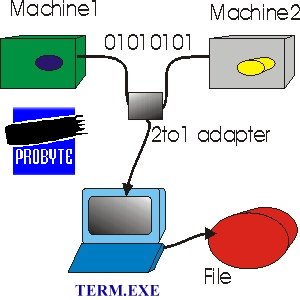
2to1-adapteria saadaan kahden laitteen keskustelu kronologisesti
talteen
yhteen
tiedostoon. Nopeissa mittauksissa
käytetään 1/10sec valintaa joka laitaa
päivämäärän
ja kellon ajan
lisäksi sekunnit ja sen
tuhannessosat
talteen lokitiedostoon. Lokitiedostoon tulee aina oma rivi
aikaleimaa varten.

Pääikkunassa näet
talletustiedoston nimen ja vihreän merkin kun talletustoiminto on
päällä.
Mitä jos tietoja tulee
satoja
sanomia sekunnissa, mikään tietokone ei riitä
talletukseen?
Ei hätää, kytke
automaattinen tiedoston poisto
päälle.
Valitse
päiväkohtaiset tiedostot Datalogger (New File Every
Day).
Päivän vaihtuessa tiedoston nimi muutetaan backup.log
nimiseksi
ja aloitetaan joka päivä uusi.
Näin saadaan kahden
viimeisen
päivän tiedot talteen, eikä kiintolevy tule koskaan
täyteen.
Valinta voidaan tehdä
myös minuutti ja tuntikohtaisesti, kun
etsitään lytytaikaista vikaa.
Entä aika?
Koska vika
tapahtui?
Tiedostoon voit tallettaa
aikaleiman (Datalogger/Timestamp) 1/10
sekunnin,
sekunnin, minuutin tai tunnin välein.
Timestamp 6.7.2003 19:12:49
aatt<CR><CR>0<CR>
Timestamp 6.7.2003 19:12:50
aatt<CR><CR>
-- alla ajassa myös sekunnit ja 1/1000 sekunnit ( 1/10sec valinta)
------
Timestamp 20.11.2003
11:13:14
0.213
at<CR>
Tiedonkeruu
useammasta sarjaliikenneportista yhtäaikaa
Kun
haluat tutkia kahden
laitteen
tietoja yhtäaikaa niiden häiriintymättä, tarvistet
adapterin 2to1.
Adapateri sieppaa
molemista singaaleista dataa ja ohjaa
sen tiedonkeruun tietokoneelle.
Apaterissa
on
läpikytketty koiras
ja naaras D9 liitin ja kolmas liitin (D9 naaras) tiedonkeruuta
varten.
Kätevää,
ei
tarvita montaa sarjaporttia.
Tämä
voidaan tehdä siten, että oma tietokone keskustelee jonkun
laitteen
kassa ja toinen portti tallettaa kaiken liikenteen. Adaterin
käyttö
on helppoa, ohjeet saat ohjelman mukana.

Kuvassa 2to1 adapteri
Toimitus TERM lähetys
Internetin kautta, jossa ohjelman
käyttöohjeet
ja sarjaliikenteen perusteet tiedosto.
Optio1 TCP/IP
analysaattori kuuluu hintaan
Optio2 Siemens 3964(R)
analysaattori
kuuluu hintaan
Optio 3 Tiedonkeruu moduli kuuluu hintaan
Optio 4 apateri 2to1
€50:-
sis alv
Jatkokaapelit
sarjaliikenteeseen:
1.8, 10,20 m DB9-liittimet 5e sis alv
======
Käyttäjien
kommentteja:
Hankin
Termohjelman
joku aika sitten. Lupasin
kertoa
sinulle miten olemme ohjelman kanssa pärjänneet ja mitä
on tullut
esiin. Tämä vain siksi, että
tietäisit
mitä ohjelmillasi ihan oikeasti tehdään!
Ongelmahan
oli Siemens
logiikan ja Unix-koneen
sarjamuotoinen
liikenne.
Sanomat vain lakkasivat joskus liikkumasta ja
epäselväksi
jäi miksi ja kumpi pää on "syyllinen".
Pidimme ohjelmaa
koko ajan kuuntelemassa ja nauhoittamassa liikennettä kunnes
viikko
sitten kala ui katiskaan.
Saimme selville sanomissa olevan puutteen ja
vian korjaustoimenpiteet on jo aloitettu.
Tämä
ei olisi
varmaankaan
selvinnyt ilman loistavaa ohjelmaasi!
Seppo
Laitinen Pouttu Oy
Term on englannikielinen, koska ohjelma käytetään
eripuolilla maailmaa.
Ohjeet ovat su0menkieliset
====
Sarjaliikennedriveri
Serial.exe Windows ympäristöön
Tätä ohjelmaa olet
kaivannut.
Tämä on erilainen ja tosi
helppokäytöinen
komentoriviohjelma sarjaliikennetiedon käyttöön.

  Sejarportin koiras D-liittimmet kuva PC:n ulkopuolelta

   1                         13         1         5
  _____________________________        _____________
 (  . . . . . . . . . . . . .  )      (  . . . . .  )
  \  . . . . . . . . . . . .  /        \  . . . .  /
    -------------------------            ---------
   14                       25           6       9

 Name                Output/Input       25 pin  9 pin
 ---------------------------------------------------------
 Transmit Data            O               2      3
 Receive Data             I               3      2
 Request To Send          O               4      7
 Clear To Send            I               5      8
 Data Terminal Ready      O              20      4
 Data Set Ready           I               6      6
 Ring Indicator           I              22      9
 Data Carrier Detect      I               8      1
 Signal ground            -               7      5
 Power line ground        -               1      -
Lisätietoja: http://www.probyte.fi/info/term.html
Ota yhteyttä : oh3gdo@gmail.com
Ota yhteyttä :
oh3gdo@gmail.com
Probyte Oy
Veisunkatu 17
33820 Tampere
puh 0456012074
probyte.fi
Probyte Oy
Veisunkatu 17
33820 Tampere
puh 0456012074
probyte.fi
R