Dyno: Asennus ja käyttöohjeet
Saat Probyteltä ilmaisen ohjelman Dyno.exe.
Talleta se hakemistoon C:\DYNO.
Laita samaan hakemistoon myös Sarja.exe, joka
lukee sarjaliikenneteellä pulsseja moottorista PC.lle.

Tässä on Dyno periaatekuva

Tässä on ohjelman päävalikko
Painamalla "Mittaa"-kuvaa käynnitää
USB/sarjaliikentellä toimivan kierroslukumittauksen. Siitä
tulee tavallinen tekstitiedosto, jota voi käitellä
normallilla editorilla, Ainoa asia, joka pitää huomata on nuo
pystyviivat, Excel tarvitsee ne, jotta se erottaisi luvut toisitaan.
Kun laitat taulukon Exceliin, niin muista avata tiedosto Open All
Files (*.*), jotta saat .txt tiedostot
näkyviin.Grafiikkaikkuna haluaa tietää mitä
mittausta haluat katsoa. Se näyttää
C.:\Dyno-hakemistossa olevat kaikki .txt-tiedostot. Ohjelma
näyttää ne grafiikalla. Voit hakea uuden
päätiedoston poistumalla grafiikka.ohjelmasta
päävalikkoon ja sieltä valitset "Lataa tiedosto".
Asetuksista näet vain muutaman rivin aseruksia. Voit muuttaa
kaikkea ja tallettaa sen asetukset.txt ohjelmaan. Jos olet sekoittanut
asetukset, voit ladata aluperäisnet astukset ja ohjelma tallettaa
ne. Tärkein kohta on Inertia, joka muuttaa mittauslaitteesi
mittaustehoa. Se pitää jokaisen käyttäjän
laittaa itse oikaan arvoon, jotta tulisi oikeat väännöt
ja tehot. Vetopyörän halkasija vaikuttaa nopeuteen. Se
tallettuu
C:\Dyno-hakemistoon nimellä asetuset.txt. Tuossa alhaalla on
vielä "Katso tiedostoa" nappi ja voit sen avulla muuttaa
mittaustiedoston sisältöä ja tallettaa sen normallilla
Muistio-ohjelmalla.

Tässä on erään mittaustiedoston alku.

Tässä on kuusi käyrää kahdesta
mittauksesta. Kiinteät viivat ovat viimeisin mittaus ja
katkoviivoilla voidaan tuoda edellisiä mittauksia verrattavaksi.
Kuva on melko sekava, mutta siitä saa selvemmän kun poistat
vaikka neljä käyrää painamalla "Näytä
teho" ja "Näytä vääntö" nappeja. Voit
vielä valita Lambda näytön. Teho(punainen
käyrä) ja vääntö (sinien
käyrä) mittaukset näytetään samalla asteikolla
(vasen pystysuora aseikko).. Oikean puoleinen asteikko
näyttää moottorin nopeuden. Kuvan astetikon alkukohtaa
voi muuttaa painamalla "Asetukset"-kohtaa päävalikossa
(Alakierrokset(rpm). Voit valita myös tehon laadun kW tai hV.
Ohjelma piirtää kuan automaattisesti. Tuolla
ylhäällä vasemalla on testaajan nimi ja juuri
näytettävän mittaustiedoston nimi C:\Dyno\pe.txt ja
seuraavan on vertaulutiedonton nimi C:\Dyno\pee.txt. Seuraavana on
mittattavan laitteen merkki "TXM-17" ja nykyinen
päivämäärä ja kellonaika.
Aluksi kun valitset mitattavan käyrän, teet sen
"Grafiikka"-ikkunassa tai "Lataa tiedosto"-ikkunassa. Tämä
lataa kolme käyrää, jotka ovat kiinteitä viivoja.
Voit ladata samaan ikkunaan myös vanhemman mittauksen.
Siitä tulee katkoviivoilla esitettynä kolme
käyrää. Voit ladata myös jonkun muun mittauksen,
mutta edelliset mittaukset poistuvat, tulisi muutoin liian sekainen
kuva.
Voit puhdistaa näytön painamalla "Puhdista näyttö".
Se tyhjentää näytön. Jos painat "Päivitä
alkuperäinen", niin ohjelma lataa alkuperäiset
käyrät. Jos painat "Ota kopio", niin ohjelma ottaa
kopion kuvasta ja voit laittaa sen vaikka sähköpostiin tai
omaan grafiikkaohjelmaasi.
Jos haluat tietää kuinka ilmanpaine ja lämpötila
vaikuttaa mitatukseesi, voit painaa tuolla alhaalla olevaa nappia
"Avaa". Siitä avauttuu ilmanpaineruutu ja
lämpötilaruutu. Niihin voit laittaa uudet arvot ja painaa
"Kompensoi", ohjelma piirttää automaatisesti uudet
teho- ja vääntökäyrät.
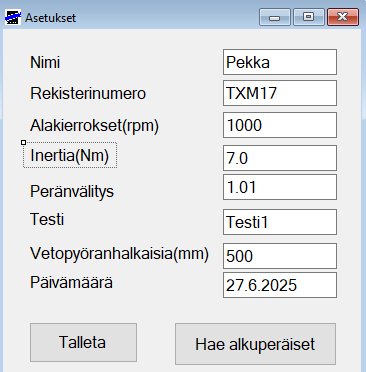
Tässä on yksinkertaiset asetustiedot. Saat ne kun painat
päävalikon oikean puoleista kuvaketta "Asetukset". Voit
muuttaa niitä ja tallettaa uudet arvot. Näitä tarvitaan
kun laitat dynmometriäsi esnimmäisen kerran kuntoon.
Erityisesti "Inertia(Nm)" on tärkeä. Jokainen dynamometri on
erilainen. Sillä laitettaan tehot kuntoon. Tuo
Vetopyöränhalkaisia(mm) vaikuttaa vain nopeuteen. Jos
ne menevät sekasin jostakin syystä, voit palautta ne "Hae
alkuperäiset" napilla. Laite tallettaa tiedot automaattisesti.
Kanttaa kuitenkin pitää omat tiedot muistiissa laitaamalla.
"Alakierrokser(rpm)" voi säätää mistä alkaen
grafiikka näyttö akoittaa mittaukset.
Excelin käyttö
Kun olet mitannut tiedoston, voit tehdä siitä myös Excel grafiikan. Avaa Excel ja valitse Open ja sieltä oikealta alhaalta "All Files" eli kaikkin tiedostot, muutkin kuin Excel-muodossa talletetut. Valitse tallettamasi tiedostonimi *.txt esim. 202502011244.txt. Sitten tulee Text Import Wisard - Step 1 of 3. Siinä on Fixed Width valittuna. Voit poistaa turhat rivit valitsemalla Start Import Rows esim. 5. Paina "Next" ja tulee Text Import Wisard - Step 2 of 3. Paina "Next" ja tulee Text Import Wisard - Step 3 of 3. Siinä on General valittuna. Paina "Ready". Nyt tulee
| Test | |||||||||
| Aika | |Vä | äntö | |Teho | |rpm | |Lamba | |Ilman | pa|Lämpö | |Nopeus | | |
| Sec/10 | | | Nm | | | kW| | | | V| h | Pa| | C| km/h | | |
| $6 | |15 | |19,7 | |1200 | |0 | |1010 | |25 | |31 | |x | |
| $7 | |17 | |23 | |1400 | |0 | |1010 | |25 | |37 | |x | |
| $8 | |19 | |26,3 | |1600 | |0 | |1010 | |25 | |42 | |x | |
| $9 | |20 | |29,6 | |1800 | |0 | |1010 | |25 | |47 | |x | |
| $10 | |25 | |32,9 | |2000 | |0 | |1010 | |25 | |52 | |x |
Joudut hieman muotoilemaan taulukkoa. Hae oikealta ylhäältä "Find&Select", sitten Replace. Valitse Find Alt Gr/| ja Replace with jätä tyhjäksi ja paina Relace all. Siis poistat |.merkit, Sitten poistat turhat rivit kuten Lamda, Ilamanpaine, lämpötilat ja rivin siirto x . Siirrä rpm sarake Aika sarakkeen paikalle ja olet saanut tälläisen taulukon.
| rpm | Vääntö | Teho | Nopeus |
| 1200 | 15 | 19,7 | 31 |
| 1400 | 17 | 23 | 37 |
| 1600 | 19 | 26,3 | 42 |
| 1800 | 20 | 29,6 | 47 |
| 2000 | 25 | 32,9 | 52 |
| 2200 | 30 | 36,2 | 58 |
Sitten tehdään taulkikosta grafiillla-kuva.
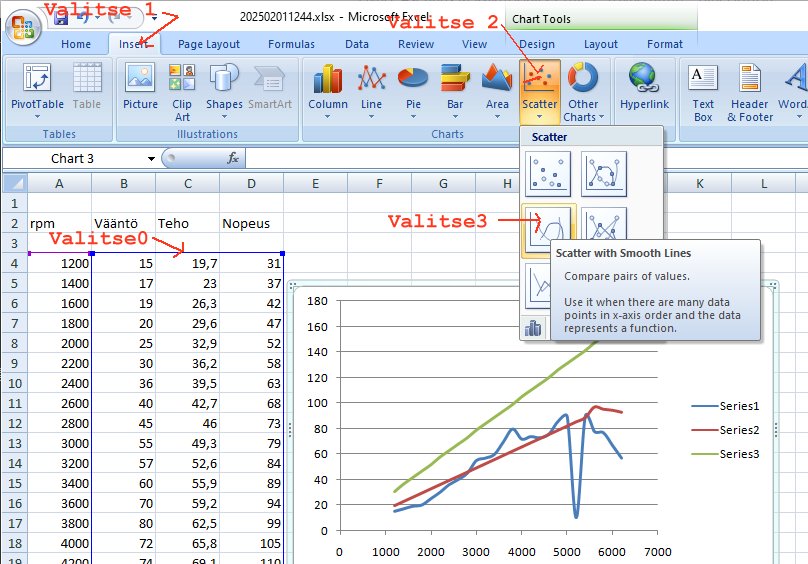
Valitset haluamasi tiedot hiirellä ja painat Insert--nappia ylhäällä. Valise Scatter ja sieltä toisen kuvakkeen vasemmalta. Saat ylläolevan kuvan. Sitäkin pitää vähän muotoilla. Esim. kierrokset alkavat vasta 1000 rpm:..
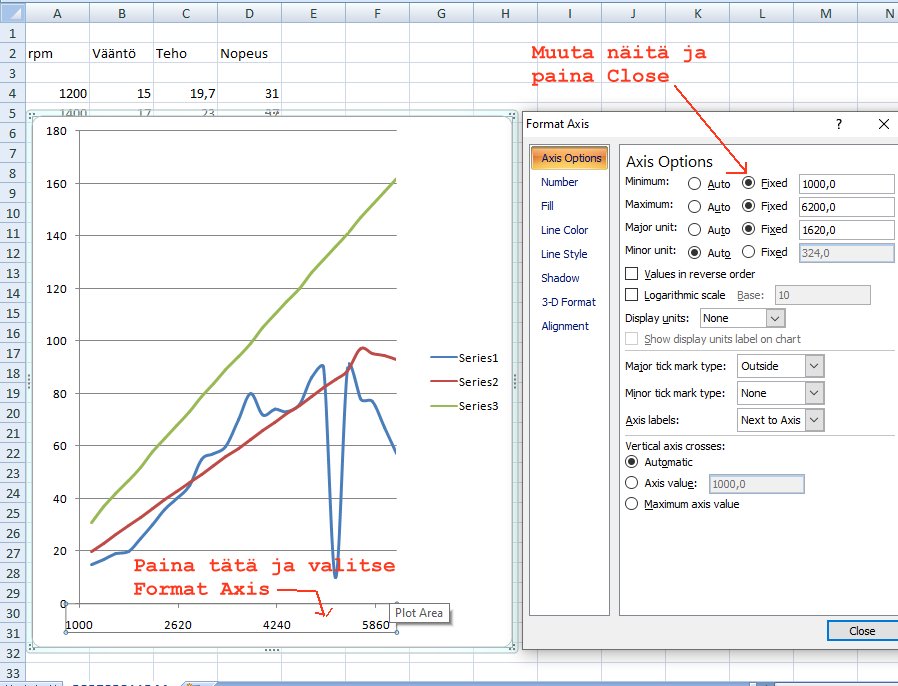
Valitse rpm taulukko ja sietä Format Axis. Siinä on neljä kappaletta Auto nappeja valittuna.Muuta niiitä Fixed ja laita sopiva luku oikealle taulukkoon. Lopuksi paina Close. Kun käytät Dyno ohjelmaa, ei tarvita näitä monimitkaisia Excel-juttuja.
Kysymys 1: Miten ison vauhtipyörän tarvitsen?
Vastaus: Jos testaat autoja tai moottoripyöriä, aloita vaikka seuraavilla mitoilla:
- 1–3 kpl 75 kg kiekkoa, halkaisija 600 mm
- Vetoakseli: 75 mm
- Laakeri: ulkohalkaisija 130 mm, sisämitta 75 mm
- Vapaat rullat: ulkohalkaisija 150 mm
Kysymys 2: Mitä minun pitää mitata ja miten?
Vastaus: Mittaa vauhtipyörän kierroslukua muutaman sekunnin ajan kaasua painaen täysille.
Kierrosluku mitataan pulssianturilla. Tarvitset induktiivisen pulssimuuntimen, joka liitetään USB-porttiin. Jos koneessa ei ole toista sarjaliikennelaitetta, se tulee automaattisesti COM1. Jos on, tarkista COM-portin numero Laitehallinnasta. Mittaustiedot tallentuvat ASCII-tiedostoon PC:lle USB-portin kautta C:\Dyno-hakemistoon..
Kysymys 3: Millä laitteella voin mitata tehoa ja muita suureita?
Vastaus: Käytä normaalia Dyno-mittaria.
Ohjelma: ilmainen Dyno.exe
Tarvitset myös ilmaisen Sarja.exe-ohjelman mittaamaan pulsseja
Lisätietoja
Dokumentti: Dyno.pdf
Hieman lisää: remotesmart.wikidot.com/dynometri
Pyydä itsellesi ilmainen, alkuperäinen Dyno-ohjelma Probyteltä.
Ota yhteyttä